Web uygulaması · Windows

CloudTransfer
Google Drive ile OneDrive arasında, iki yönde de, dosyaları bilgisayarınıza hiç indirmeden aktarın.
Dosya kaynaktan parça parça okunur, bellekte tek seferde tek parça tutulur ve doğrudan hedefe yazılır. Diske hiçbir şey inmez: ne geçici klasör kalır, ne yarım dosya. Yarıda kalan aktarım kaldığı baytdan devam eder ve her dosya iki tarafta da karma ile doğrulanır.
Ücretsiz · Açık kaynak · Reklamsız · Kurulum yönetici izni istemez · Sürüm 1.3.1 · Windows 10 veya üzeri (64 bit)
- 2
- bulut, iki yönde
- 0
- diske yazılan bayt
- 10 MiB
- bellekte tutulan parça
- 2
- arayüz dili
Neler yapabilirsiniz
İki bulut arasında dosya taşımanın sıkıcı tarafını üstlenir: indirip yeniden yüklemek, yarıda kalanı takip etmek, isim çakışmalarını çözmek.
Diske hiçbir şey inmez
Dosya bayt aralıkları hâlinde okunur ve aynı anda tek parça bellekte tutulur. 200 GB'lık bir dosya, 200 MB'lıkla aynı belleği harcar. Geçici klasör yoktur, aktarım yarıda kalsa bile bilgisayarınızda yarım dosya kalmaz.
İki yönde de çalışır
Google Drive'dan OneDrive'a ya da OneDrive'dan Google Drive'a. Yön, arayüzde tek düğmeyle değişir; kurallar hedefe göre kendiliğinden ayarlanır.
İstediğinizi seçin
Klasörün tamamını aktarabilir ya da listeden tek tek dosya ve klasör işaretleyebilirsiniz. İşaretlenen bir klasör bütün olarak gider.
Yarıda kalan devam eder
Hedef, her yüklemenin ne kadarını aldığını hatırlar. Duraklatma, çökme ya da bağlantı kopması sonrası her dosya baştan değil, tam o baytdan devam eder.
Her dosya doğrulanır
Karma değerleri baytlar geçerken hesaplanır ve iki tarafta da karşılaştırılır: kaynaktan doğru okunduğu ve hedefin aynı baytları sakladığı ayrı ayrı denetlenir. Sonuç, indirilebilir raporda dosya dosya görünür.
İsimler sessizce bozulmaz
OneDrive'ın kabul etmediği karakterler değiştirilir, aynı klasördeki aynı isimler numaralandırılır. Hangi dosyanın neden yeniden adlandırıldığı rapora yazılır. Google Drive'a giderken böyle bir kısıt olmadığı için isimler olduğu gibi kalır.
Nasıl kullanılır
Kurduktan sonra dört adım var; ilki yalnızca bir kez yapılır.
- Adım 1
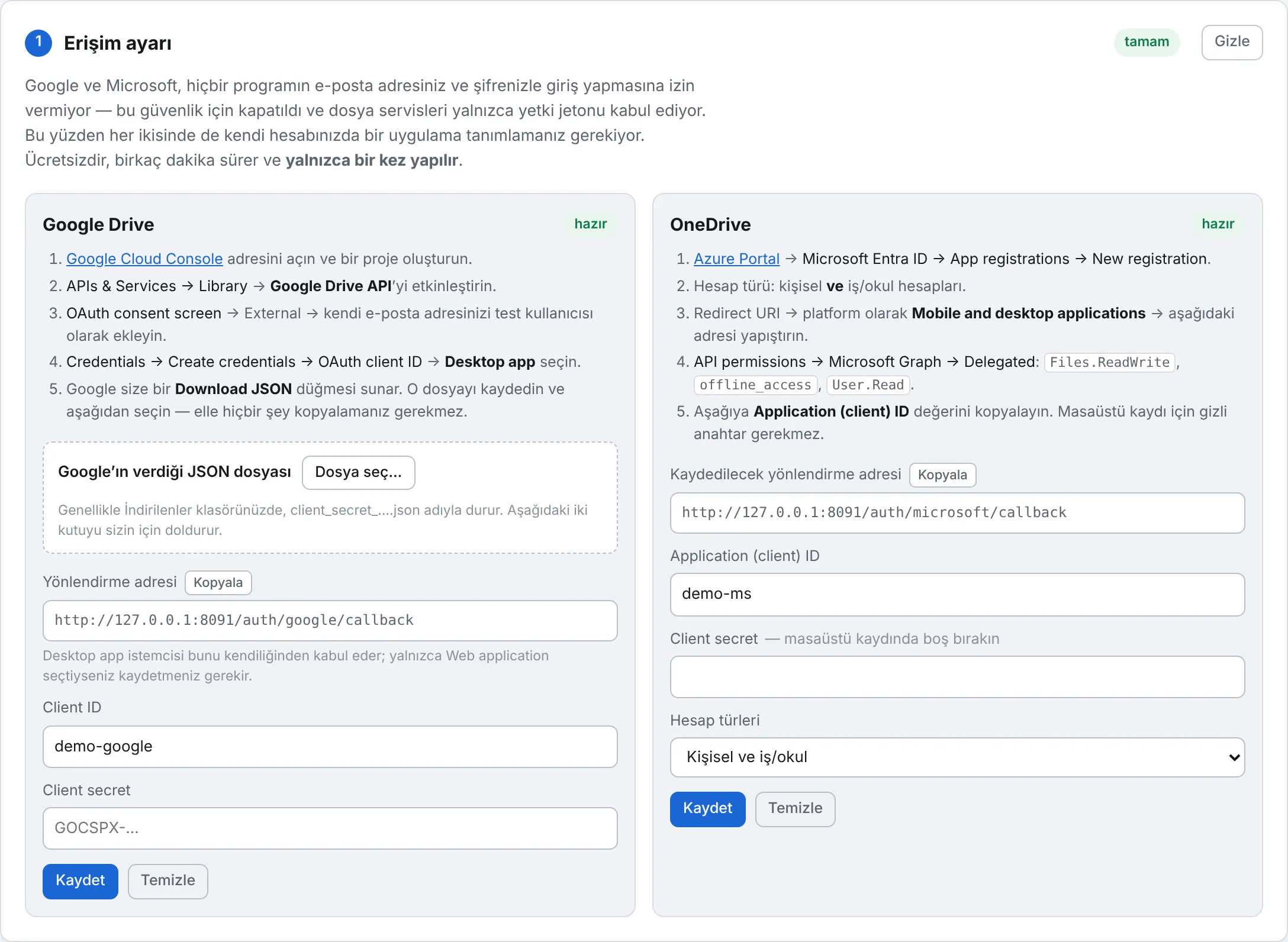
Erişim ayarı (bir kez)
Google ve Microsoft, hiçbir programın e-posta ve şifrenizle giriş yapmasına izin vermiyor; bu güvenlik gerekçesiyle kapatıldı. Bu yüzden her iki serviste de kendi hesabınızda birer uygulama tanımlarsınız. Program adımları sırasıyla yazar, kaydetmeniz gereken adresi kopyalama düğmesiyle verir ve Google'ın indirttiği JSON dosyasını seçmenize izin verir — elle hiçbir şey yazmazsınız. Yalnızca bir kez yapılır.
- Adım 2
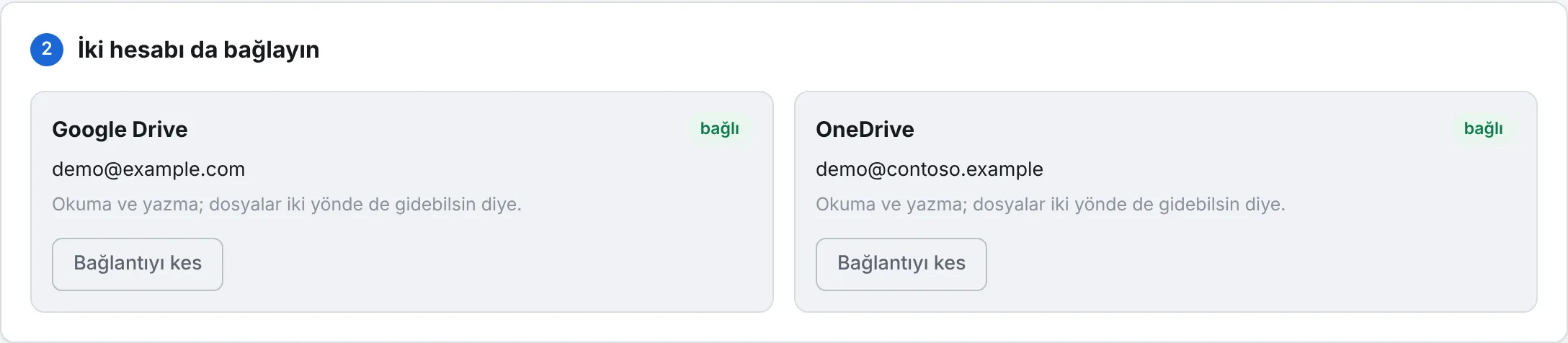
İki hesabı bağlayın
Bağlan düğmesi sizi Google'ın ve Microsoft'un kendi onay sayfalarına götürür. Şifreniz programa hiç ulaşmaz; verdiğiniz izni istediğiniz an hesap ayarlarınızdan geri alabilirsiniz.
- Adım 3
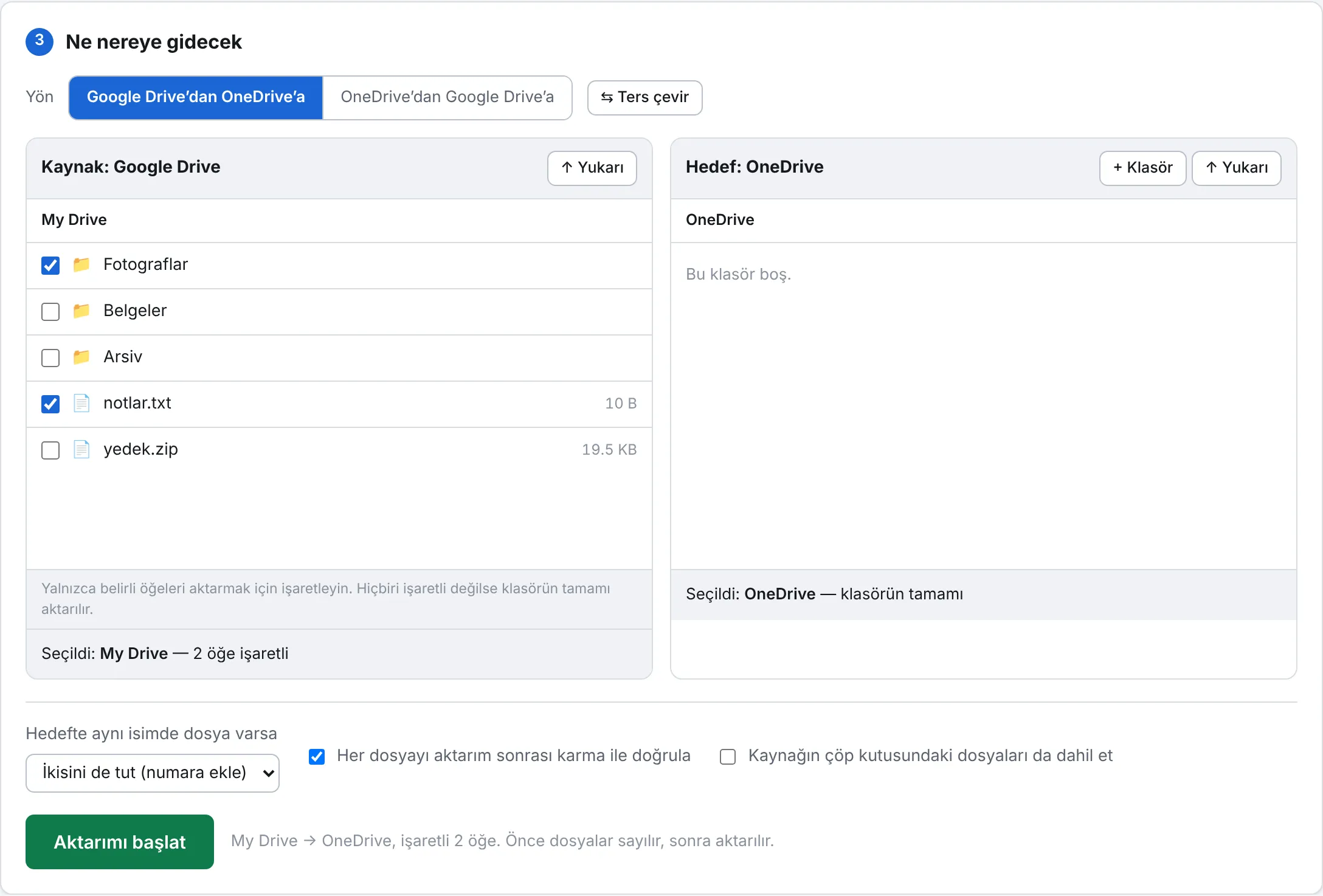
Ne nereye gidecek
Yönü seçin, soldan kaynak klasörü, sağdan hedef klasörü belirleyin. Yalnızca belirli dosyaları aktaracaksanız listede onları işaretleyin; hiçbiri işaretli değilse klasörün tamamı aktarılır. Aynı isimde dosya varsa ne olacağını da burada seçersiniz.
- Adım 4
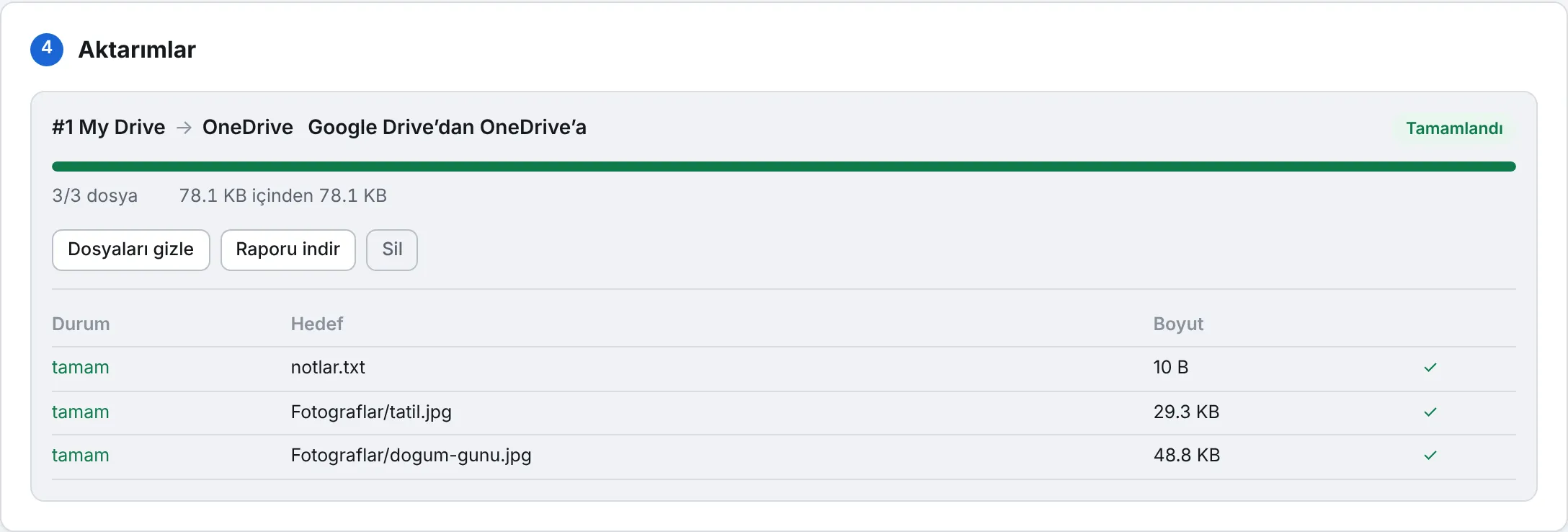
Başlatın ve izleyin
Önce dosyalar sayılır, sonra aktarılır. İlerleme, hız ve kalan süre görünür; istediğiniz an duraklatıp devam edebilir, iptal edebilir ya da silebilirsiniz. Bittiğinde her dosyanın durumunu, yeniden adlandırmaları ve atlananların gerekçesini CSV olarak indirebilirsiniz.
Diğer ekranlar
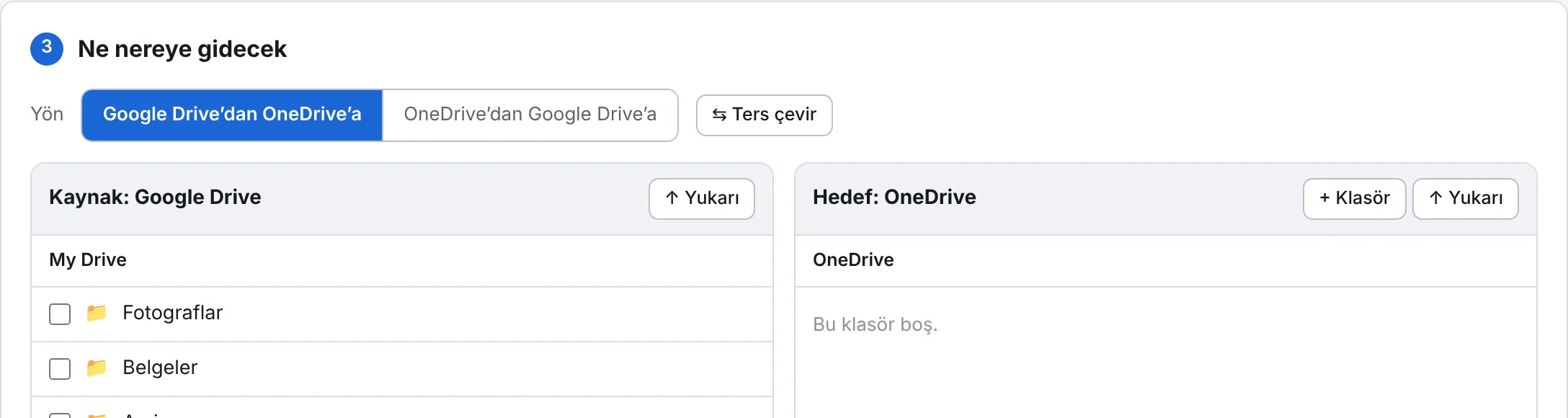
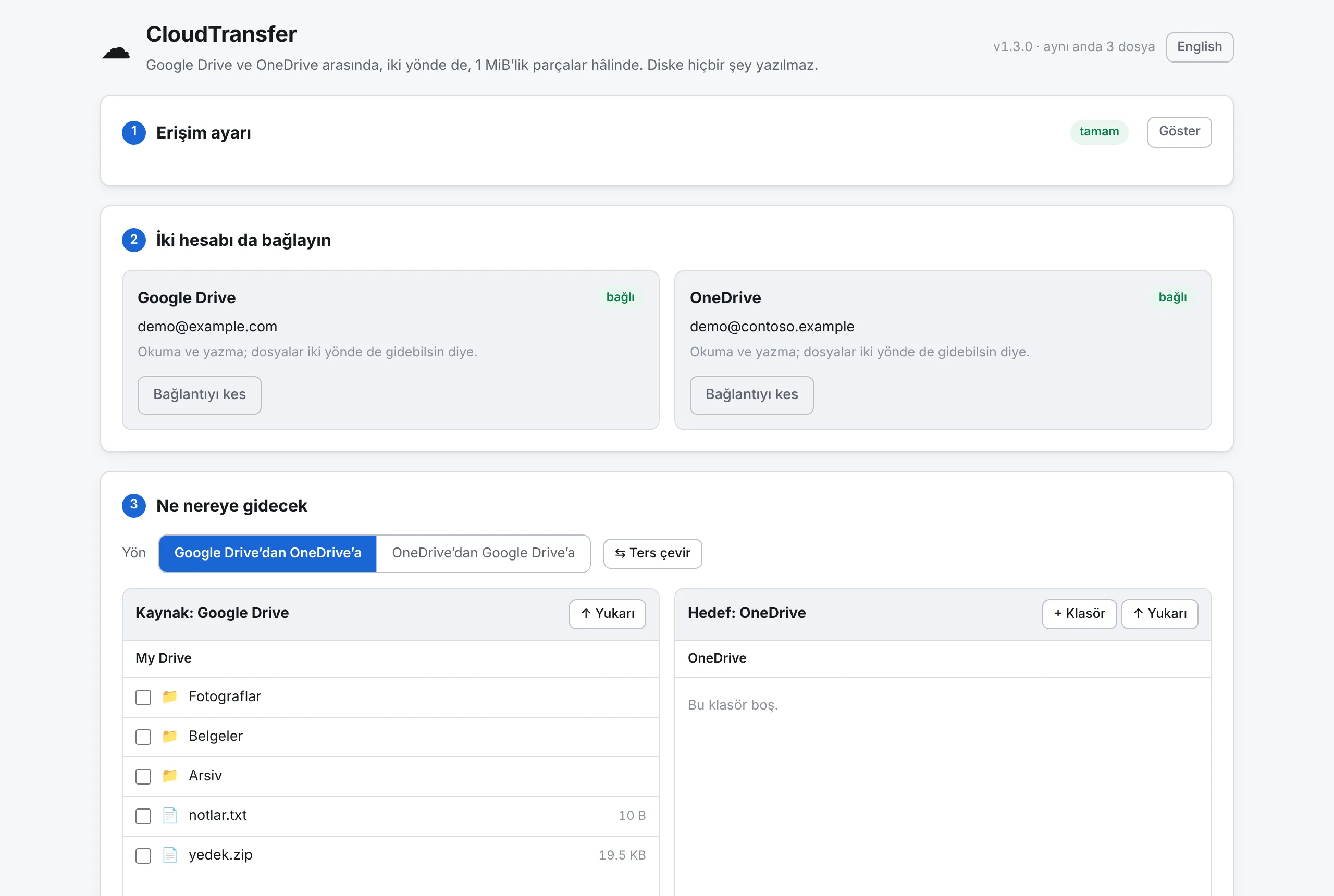
Yön tek düğmeyle değişir; Ters çevir iki tarafın yerini değiştirir. 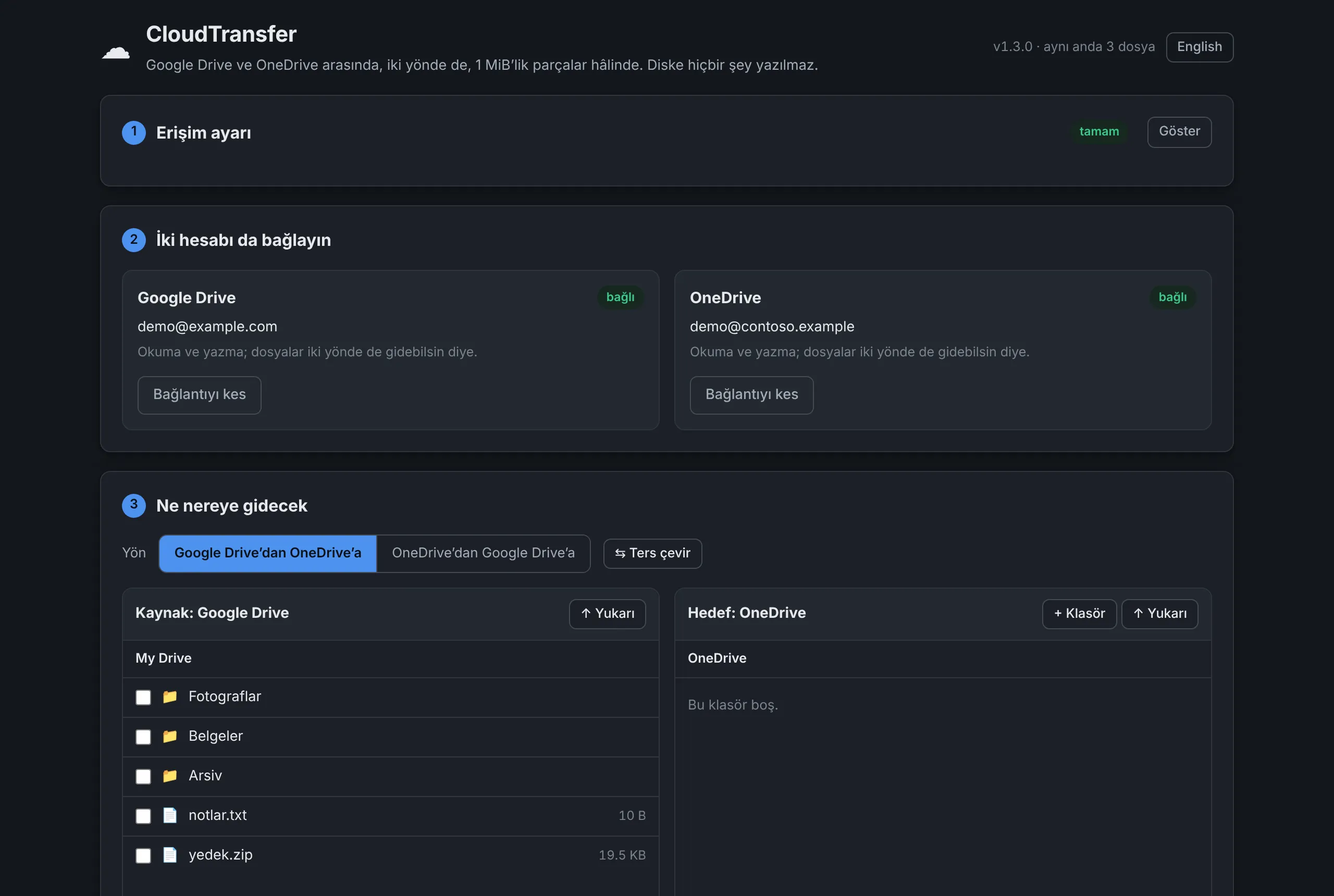
Arayüz Türkçe ve İngilizce; koyu temayı sisteminizden alır.
Veriler nereden geliyor?
Güvenilir, açık ve gizliliğe saygılı
Şifreniz hiç istenmez
Yetkilendirme Google'ın ve Microsoft'un kendi sayfalarında olur; program yalnızca süreli bir erişim jetonu alır. Jeton bilgisayarınızda şifrelenerek saklanır ve erişimi istediğiniz an hesap ayarlarınızdan kesebilirsiniz.
Kaynaktan hiçbir şey silinmez
Hangi yönde olursa olsun bu bir kopyalamadır; kaynaktaki dosyalar yerinde kalır. Hedefte aynı isimde dosya varsa ne yapılacağını siz seçersiniz.
Açık kaynak
Uygulamanın tamamı GNU GPL-3.0 lisansıyla GitHub'da yayımlanır: inceleyebilir, değiştirebilir ve paylaşabilirsiniz. Kurulum dosyası her sürümde otomatik derlenir ve yayına eklenmeden önce açılıp çalıştığı denetlenir; sağlama değeri yayın sayfasında verilir.
Sık sorulan sorular
Dosyalar gerçekten bilgisayarıma inmiyor mu?
Diske yazılmıyor: baytlar bellekte, aynı anda tek parça hâlinde geçip doğrudan hedefe gidiyor. Ama program sizin bilgisayarınızda çalıştığı için baytlar sizin internet bağlantınızı kullanıyor. İki bulutu birbiriyle doğrudan konuşturmak mümkün değil; Google Drive'ın "şu adrese gönder" diye bir servisi yok ve Microsoft "URL'den yükle" özelliğini geri çekti.
Neden e-posta ve şifremle giriş yapamıyorum?
Google ve Microsoft bunu bilerek kapattı; dosya servisleri yalnızca yetki jetonu kabul ediyor. Bir programa şifrenizi vermek, ona hesabınızda süresiz ve sınırsız yetki vermek demek. Bu yüzden ilk adımdaki uygulama kaydı zorunlu — ama yalnızca bir kez yapılır ve program bu adımda size elle bir şey yazdırmaz.
Google Docs, Sheets ve Slides dosyalarına ne oluyor?
Google'ın kendi biçimlerinin kopyalanacak baytı yoktur; Drive'dan çıkarken .docx, .xlsx ve .pptx olarak dönüştürülür, böylece Office'te düzenlenebilir kalırlar. Google bu dönüştürmeye 10 MB sınırı koyuyor; bunu aşan dosyalar sessizce atlanmaz, gerekçesiyle raporda görünür. Ters yönde dönüştürme gerekmez — tek istisna, tek bir akışı olmadığı için kopyalanamayan OneNote defterleridir.
Aktarım yarıda kalırsa baştan mı başlar?
Hayır. Hedef, her dosyanın kaç baytını aldığını hatırlıyor; program devam ederken bunu ona soruyor ve tam o baytdan sürüyor. Duraklatma, bilgisayarın kapanması ve bağlantı kopması için de aynısı geçerli.
Windows kurulumda "yayıncı bilinmiyor" uyarısı veriyor.
Kurulum dosyası kod imzalı değil; imza ücretli bir sertifika gerektiriyor. SmartScreen uyarısında "Ek bilgi" → "Yine de çalıştır" ile geçebilir, ya da kaynak koddan kendiniz derleyebilirsiniz. Yayın sayfasındaki SHA-256 değeriyle indirdiğiniz dosyayı doğrulayabilirsiniz.
Mac ya da Linux sürümü var mı?
Hazır kurulum dosyası yalnızca Windows için üretiliyor. Program Python ile yazıldığı için kaynak koddan macOS ve Linux'ta da çalışır; GitHub sayfasındaki yönergeler bunu anlatır.
Destek
Soru, öneri ve hata bildirimleri için e-posta gönderebilir ya da GitHub’da kayıt açabilirsiniz.